Когда Windows отказывается стартовать и вместо рабочего стола появляется синий экран с сообщением о неудачном восстановлении, многие пользователи видят упоминание файла SrtTrail.txt. Это не сама причина сбоя, а лишь журнал, в который система записывает сведения о том, что пошло не так во время попытки автоматического ремонта. Именно поэтому избавиться от проблемы «в лоб», просто удалив этот файл, не получится — нужно устранить первопричину.
Ниже собраны рабочие методы, которые помогают вернуть компьютер к жизни. Начинать лучше с самых простых и безопасных, постепенно переходя к более сложным.
Что означает ошибка
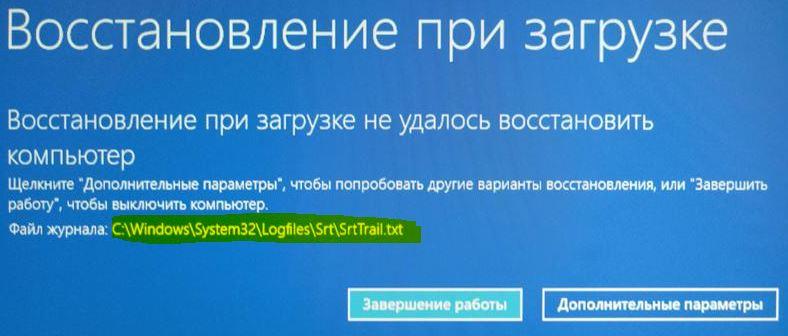
Средство «Восстановление при загрузке» встроено в Windows и должно само находить и исправлять неполадки, мешающие системе запуститься. Но иногда этот инструмент не справляется и выводит на экран примерно такой текст:
Восстановление при загрузке не удалось восстановить компьютер. Нажмите «Дополнительные параметры», чтобы попробовать другие варианты, или «Завершить работу». Файл журнала: C:\WINDOWS\System32\Logfiles\Srt\SrtTrail.txt
Сам по себе файл SrtTrail.txt — это обычный текстовый лог. Если его открыть, можно увидеть, какой именно компонент система считает повреждённым. Эту информацию удобно использовать для точечного ремонта.
Способы устранения
1. Пересоздание загрузочных записей через командную строку
Понадобится загрузочная флешка с той же версией и разрядностью Windows, что и на компьютере.
-
Загрузитесь с носителя и на первом экране установки выберите «Восстановление системы».
-
Пройдите по пути «Поиск и устранение неисправностей» → «Дополнительные параметры» → «Командная строка».
-
Поочерёдно выполните команды, нажимая Enter после каждой:
-
bootrec /rebuildbcd -
bootrec /fixmbr -
bootrec /fixboot
-
Иногда дополнительно требуется bootsect /nt60 SYS или bootsect /nt60 ALL. После этого перезагрузите ПК.
Если команды выдают ошибки, стоит обратиться к более подробным руководствам по восстановлению загрузочной записи Windows.
-
Дополнительно полезно проверить диск на повреждённые сектора:
chkdsk /r C:. Процедуру нужно повторить для каждого раздела, подставляя его букву вместо C. Список разделов можно посмотреть черезdiskpart, затемlist volumeиexit.
2. Выключение автоматического восстановления
Самый быстрый вариант. Зайдите в командную строку через меню дополнительных параметров (не через установочную флешку) и введите:
bcdedit /set {default} recoveryenabled No
После нажатия Enter попробуйте загрузиться в обычном режиме.
3. Безопасный режим и поиск проблемного драйвера
Причиной сбоя нередко становится неудачный драйвер — например, от беспроводной мыши или другого периферийного устройства.
-
Несколько раз прервите загрузку кнопкой питания, чтобы открылось меню дополнительных параметров. Затем: «Поиск и устранение неисправностей» → «Дополнительные параметры» → «Параметры загрузки» → «Перезагрузить» → «Безопасный режим с загрузкой сетевых драйверов».
-
В безопасном режиме откройте диспетчер устройств и проверьте, нет ли устройств с ошибками. Обновите драйвер или установите свежую версию с сайта производителя.
-
Если ничего не помогло, прямо из безопасного режима запустите командную строку от администратора и выполните восстановление образа системы:
DISM /ONLINE /CLEANUP-IMAGE /RESTOREHEALTH
4. Восстановление реестра
Повреждённые файлы реестра тоже способны вызвать эту ошибку. Через командную строку в меню дополнительных параметров выполните:
xcopy c:\windows\system32\config\RegBack c:\windows\system32\config
Нажмите Enter, закройте окно и перезагрузитесь.
5. Отключение ранней антивирусной защиты
Механизм ELAM (защита от вредоносных программ при раннем запуске) иногда сам мешает загрузке. В меню «Параметры загрузки» выберите пункт «Отключить ранний запуск антивредоносной защиты» (клавиша F8 или 8) и перезагрузите компьютер.
6. Поиск и удаление конфликтного файла
Загрузитесь с флешки, откройте командную строку и выполните:
-
C: -
cd Windows\System32\LogFiles\Srt -
SrtTrail.txt
Откроется журнал, где будет указан конкретный проблемный файл. Например, там может быть строка вида «Загрузочный критический файл c:\windows\system32\drivers\vsock.sys повреждён». Это значит, что виновник — vsock.sys.
Удалить его можно так:
-
cd c:\windows\system32\drivers -
del vsock.sys
После перезагрузки желательно удалить и программу, которая этот файл создала. В приведённом примере речь шла о виртуальной машине VMware. Будьте осторожны: удаляйте только тот файл, в котором уверены, иначе можно усугубить ситуацию.
7. Проверка приоритета загрузки в BIOS
При включении компьютера нажимайте DEL (или другую клавишу для вашей модели), чтобы попасть в BIOS. Найдите раздел BOOT и убедитесь, что первым загрузочным устройством выбран именно тот диск, на котором установлена Windows. Если дисков несколько, укажите нужный, сохраните настройки клавишей F10 и перезагрузитесь.
8. Смена режима SATA-контроллера
В BIOS найдите параметр SATA Mode и попробуйте переключить его с AHCI или RAID на IDE. Сохраните изменения и проверьте загрузку. Если результат не изменился, верните прежнее значение.
9. Переподключение жёсткого диска
Многим пользователям помогла простая переустановка контактов накопителя. Выключите компьютер, отсоедините кабель питания от сети, снимите крышку корпуса или заднюю панель ноутбука, аккуратно отсоедините и снова подключите шлейфы жёсткого диска. Соберите всё обратно и включите ПК.
10. Извлечение батареи ноутбука
Для владельцев ноутбуков иногда достаточно вынуть аккумулятор на минуту, удерживать секунд 10 кнопку включения для снятия остаточного питания с конденсаторов и вставить его обратно. Способ кажется примитивным, но он действительно помогал части пользователей.
11. Переустановка оперативной памяти
Выключите ПК, отключите питание, извлеките модули ОЗУ, осмотрите контакты (иногда полезно протереть контакты платы оперативной памяти резиновым ластиком) и установите их на место. После сборки включите компьютер и проверьте, исчезла ли ошибка.
12. Отключение лишних USB-устройств
Если к компьютеру подключено несколько флешек, внешних дисков или других накопителей, отсоедините их все и перезагрузитесь. Иногда конфликт вызывает именно подключённая периферия.
Если ни один из способов не дал результата, стоит проверить состояние самого накопителя и целостность системных файлов более глубоко — возможно, потребуется переустановка Windows или замена диска.