Ранее, мы рассказывали как установить KES на Astra Linux, в данной статье подробно разберем установку Kaspersky Enpoint Security на Windows-систему.
Kaspersky Endpoint Security для Windows (KES) — это корпоративное решение для комплексной защиты рабочих станций и серверов от всего спектра современных угроз: вирусов, программ-вымогателей, хакерских атак и утечек данных.
Системные требования
Операционная система: Windows 10 (64-bit), Windows 11, Windows Server 2016/2019/2022
Процессор: 1 ГГц или выше
Оперативная память: 2 ГБ минимум (4 ГБ рекомендуется)
Свободное место на диске: 1,5 ГБ
Локальная установка Kaspersky Endpoint Security на ОС Windows.
- Выполните вход в ОС Windows, используя учетную запись с административными правами.
- Запустите программу-установщик Kaspersky Endpoint Security. В приветственном окне мастера установки KES нажмите кнопку Далее.
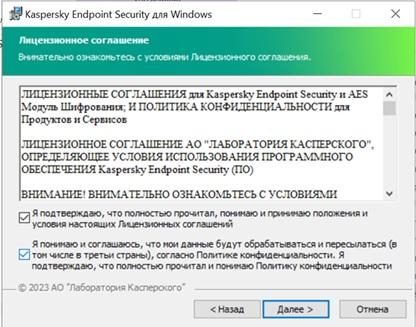
- На шаге Лицензионное соглашение ознакомьтесь и примите условия лицензионного соглашения и Политики конфиденциальности. Нажмите кнопку Далее.
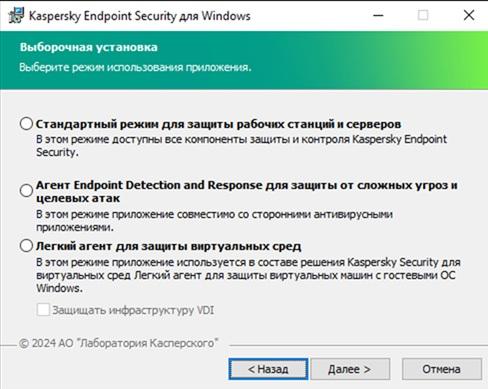
- При установке Kaspersky Endpoint Security для Windows необходимо выбрать режим использования приложения — «Стандартный режим для защиты рабочих станций и серверов».
- Выберите следующие компоненты для установки:
• Ядро программы, включая задачи проверки;
• Продвинутая защита:
• Анализ поведения;
• Защита от эксплойтов;
• Отказ вредоносных действий;
• Предотвращение вторжений (только для рабочей станции).
• Базовая защита:
• Защита от файловых угроз;
• Защита от почтовых угроз;
• Защита от веб-угроз;
• Защита от сетевых угроз;
• Защита от атак BadUSB;
• AMSI-защита.
• Контроль безопасности:
• Веб-Контроль;
• Контроль приложений;
• Контроль устройств;
• Адаптивный контроль аномалий (только для рабочей станции);
• Анализ журналов (только для серверов);
• Мониторинг файловых операций (только для серверов).
• Коннектор к Агенту администрирования.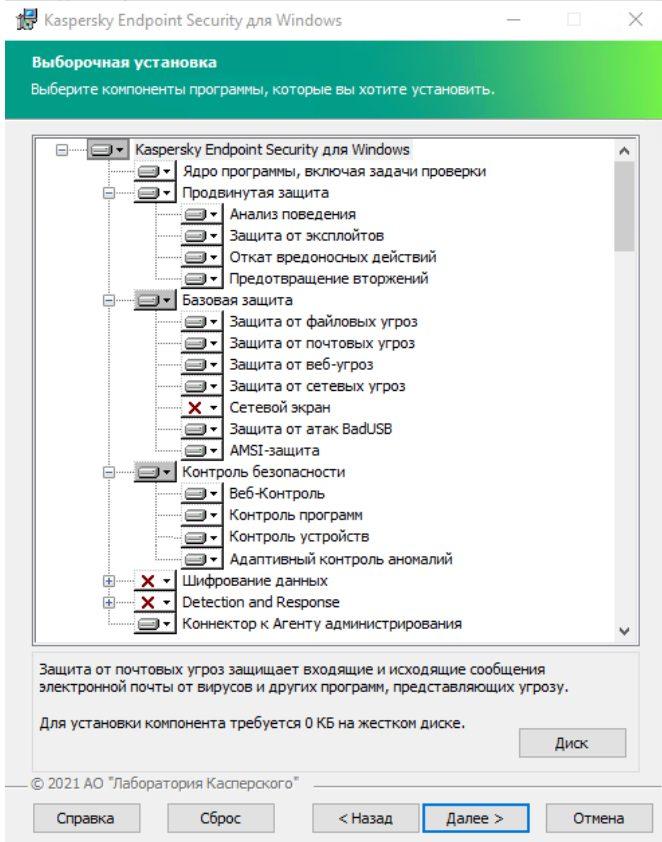
- В следующем окне выберите папку установки. По умолчанию папка установки %ProgramFiles(x86)%\Kaspersky Lab\KES.12.3.
- В окне «Подготовка для установки приложения» можно смело нажать на кнопку «Установить», но возможно потребуется выбрать опцию «Защитить процесс установки приложения» (не обязательно). Защита установки включает в себя защиту от подмены дистрибутива вредоносными приложениями, блокирование доступа к папке установки Kaspersky Endpoint Security и блокирование доступа к разделу системного реестра с ключами приложения. Выключать защиту процесса установки рекомендуется в том случае, когда иначе невозможно выполнить установку приложения (например, такая ситуация может возникнуть при удаленной установке через Windows Remote Desktop).
- Дождитесь завершения установки KES для Windows и приступайте к обновлению баз антивирусной защиты.
Активация программы с помощью мастера активации программы.
1. В главном окне приложения перейдите в раздел Лицензия.
2. Нажмите на кнопку Активировать приложение по новой лицензии.
Запустится мастер активации приложения. Следуйте указаниям мастера активации приложения.
3.В блоке Активировать с помощью файла ключа нажмите на кнопку Выбрать файл ключа.
Файл ключа – это файл с расширением key, который вам предоставляет «Лаборатория Касперского».
Файл ключа предназначен для добавления лицензионного ключа, активирующего программу. Чтобы активировать программу с помощью файла ключа, не требуется подключение к серверам активации «Лаборатории Касперского».
4. В открывшемся окне выберите файл ключа.
Kaspersky Endpoint Security покажет информацию о лицензии: тип лицензи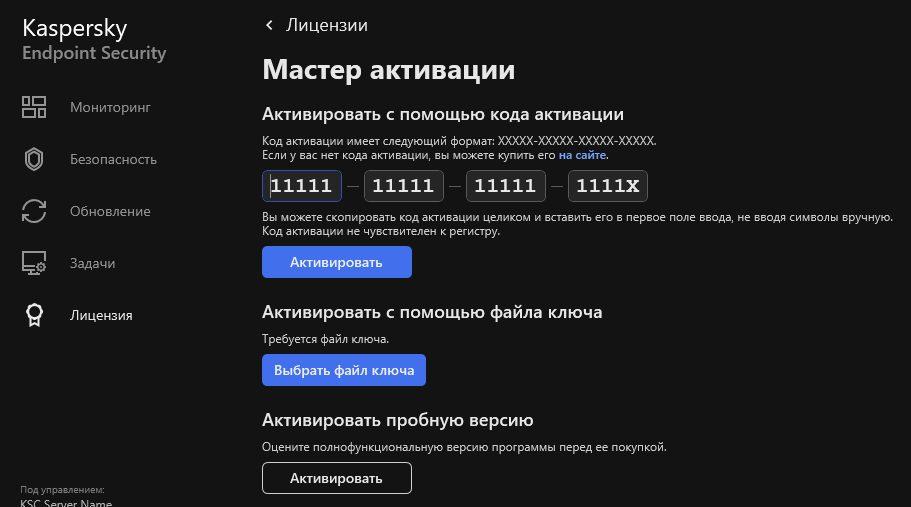 и, срок действия лицензии
и другая информация.
5. Нажмите на кнопку Активировать.
Удаление Kaspersky Endpoint Security Windows
Чтобы удалить Kaspersky Endpoint Security с помощью мастера установки приложения,
выполните следующие действия:
1. Откройте системное приложение Windows «Панель управления».
2. В окне Панель управления выберите пункт «Программы и компоненты».
3. В списке установленных приложений выберите элемент Kaspersky Endpoint Security для
Windows.
4. Нажмите на кнопку «Удалить/Изменить»
Запустится мастер установки приложений.
5. В окне мастера установки приложения Изменение, восстановление или удаление программы
нажмите на кнопку «Удаление».
6. Следуйте указаниям мастера установки приложения.